Bei der Personensuche mit Bild führt ein Foto zunächst zu Fundstellen, nicht automatisch zu einem verlässlichen Namen. Sie können kostenlos mit Google Lens und TinEye beginnen. Eine Gesichtssuche kommt infrage, wenn Sie nach anderen Aufnahmen eines ähnlichen Gesichts suchen möchten. Ob ein gefundener Name tatsächlich passt, müssen Sie anschließend anhand der Quellen prüfen.
Dieser Ratgeber erläutert die drei Suchmöglichkeiten und zeigt eine aufgezeichnete Suche mit Face Lookup. Das dafür verwendete Porträt ist KI-generiert und stellt eine fiktive Frau dar. Die Aufnahme dokumentiert den Ablauf und die angezeigten Treffer, keine erfolgreiche Identifizierung.
Personensuche mit Bild: Erst die Fundstelle prüfen
Liegt Ihnen noch der Link zur ursprünglichen Veröffentlichung vor, öffnen Sie ihn zuerst. Bildunterschrift, Veröffentlichungsdatum und Bildnachweis können bereits erklären, woher das Foto stammt. Das erspart unter Umständen eine weitere Suche. Bei einem weitergeleiteten Bild ohne Link fehlt dieser Zusammenhang zunächst.
Auch nach einer Suche gehört diese Prüfung dazu: Zeigt eine Seite ein persönliches Profil, einen Presseartikel, ein Portfolio oder einen geteilten Beitrag? Ein neben dem Foto genannter Name kann sich auf unterschiedliche Rollen beziehen. Gleichen Sie ihn mit einer unabhängigen Information ab, bevor Sie ihn übernehmen.
Dasselbe Bild auf zwei Seiten belegt zunächst nur die Mehrfachverwendung. Ob sie erlaubt, alltäglich oder irreführend ist, lässt sich daraus noch nicht ableiten. Mit diesen Fragen wählen Sie das passende Werkzeug:
| Ihre Frage | Womit Sie anfangen | Was Sie danach prüfen |
|---|---|---|
| Wo taucht genau dieses Foto noch auf? | Google Lens oder TinEye (kostenlos) | Ob die Seite dasselbe Bild verwendet und was Bildunterschrift, Datum und Credit sagen |
| Gibt es weitere Fotos dieses Gesichts? | Eine Gesichtssuche | Ob es wirklich dieselbe Person ist und nicht nur jemand, der ihr ähnlich sieht |
| Gehört diese Seite zu der Person, die ich suche? | Die Ursprungsseite und das, was Sie schon wissen | Ob Namen, Daten und Links zusammenpassen; ein passendes Foto allein reicht nicht |
| Täuscht mich ein Online-Kontakt? | Seine Geschichte, ein Live-Anruf und das Foto | Ob die Geschichte über die Zeit stimmig bleibt und ob nach Geld gefragt wird |
Möglichkeit 1: Google Lens für die Bildersuche
Am Computer eine Datei oder einen Bildlink verwenden
Die Google-Hilfe zur Suche mit Bildern beschreibt beide Wege. Die Beschriftungen der Schaltflächen können je nach Ansicht etwas abweichen:
Rufen Sie google.com auf und klicken Sie auf Suche anhand von Bildern, das Kamerasymbol im Suchfeld.
Klicken Sie auf Datei hochladen, wählen Sie das Foto aus und klicken Sie auf Öffnen oder Auswählen. Sie können das Bild auch ins Suchfeld ziehen oder die Adresse eines Bildes unter Bildlink einfügen eingeben.
Sehen Sie sich die Ergebnisse an. Laut Google können sie ähnliche Bilder und Websites enthalten, auf denen dasselbe oder ein ähnliches Bild zu finden ist.
Öffnen Sie vielversprechende Seiten und lesen Sie Bildunterschrift, Datum und Credit. Taucht dasselbe Foto unter verschiedenen Namen auf, speichern Sie die Links, um sie später zu vergleichen.
Für ein bereits in Chrome geöffnetes Bild gibt es einen kürzeren Weg: Rechtsklick auf das Foto und Mit Google Lens suchen auswählen. Die Ergebnisse öffnen sich in einer Seitenleiste. Das ist ein anderer Einstieg in Lens, keine zusätzliche Suchmethode.
Am Smartphone aus der Galerie suchen
Öffnen Sie die Google App oder Chrome und tippen Sie im Suchfeld auf das Symbol von Google Lens. Wählen Sie das Foto aus der Galerie und passen Sie den Auswahlrahmen bei Bedarf an. Unter dem Bild lassen sich die Ergebnisse durchsehen. Das funktioniert auf Android-Geräten und auf dem iPhone.
Ist die Aufnahme noch auf einer Website zu sehen, halten Sie das Bild gedrückt und wählen die Suche mit Lens. In Chrome setzt diese Option Google als Standardsuchmaschine voraus. Prüfen Sie bei den gefundenen Bildern, ob dieselbe Aufnahme oder lediglich ein ähnliches Motiv zu sehen ist; öffnen Sie danach die verlinkte Seite für den Zusammenhang.
Möglichkeit 2: Mit TinEye Kopien eines Fotos aufspüren
Bei TinEye steht das konkrete Bild im Mittelpunkt. Die für nicht-kommerzielle Zwecke kostenlose Suche kann auch bearbeitete, zugeschnittene oder anders skalierte Fassungen finden. Das ist sinnvoll, wenn Sie wissen möchten, ob ein Profilfoto zuvor an anderer Stelle erschienen ist.
Eine andere Aufnahme derselben Person ist dagegen nicht das Ziel dieses Dienstes. TinEye erklärt im Hilfecenter, dass es keine Gesichtserkennung einsetzt. Wer eine Aufnahme aus einem anderen Blickwinkel erwartet, verwechselt Bildvergleich mit Gesichtssuche.
Da Google und TinEye verschiedene Bildbestände durchsuchen, lohnt es sich, beide zu nutzen. Sammeln Sie brauchbare Fundstellen mit ihren Daten und Bildnachweisen. Bleibt eine Suche leer, ist damit nicht bewiesen, dass die Aufnahme nie veröffentlicht wurde. Sie kann außerhalb des jeweiligen Index liegen.
Möglichkeit 3: Gesichtssuche mit Face Lookup
Was die Aufnahme tatsächlich zeigt
Eine Gesichtssuche kann Fotos mit anderem Hintergrund, anderem Zuschnitt oder aus einer anderen Zeit liefern. Ebenso können Personen darunter sein, die dem gesuchten Gesicht nur ähneln. Im Video sehen Sie eine Suche mit Face Lookup: Das Ausgangsbild wird ausgewählt und zugeschnitten, bevor die Suche beginnt.
38 Sekunden ohne Ton, mit deutschen Untertiteln. Die aufgezeichnete Oberfläche ist englisch; zu sehen sind Bildauswahl, Zuschnitt und Ergebniskarten.
Die Liste umfasst in diesem Durchlauf 200 Treffer. Auf den ersten sichtbaren Karten steht 85 von 100. Bei einem fiktiven Ausgangsgesicht können diese Bilder keine reale Identität der dargestellten Figur bestätigen. Auch die Zahl 85 ist keine 85-prozentige Wahrscheinlichkeit, dieselbe Person gefunden zu haben.
Aus den angezeigten Porträts folgt zudem nicht, dass die abgebildeten Menschen das Ausgangsbild übernommen oder etwas Unrechtes getan hätten. Die Aufnahme zeigt einen einzelnen Suchlauf, keinen Genauigkeitstest und keine zugesicherte Anzahl künftiger Ergebnisse.
Vor dem Start: Dateiformat, Kosten und Speicherung
Für Face Lookup benötigen Sie ein Konto sowie eine eigene Aufnahme oder die Erlaubnis, das betreffende Bild zu suchen. Unterstützt wird eine JPG-, PNG- oder WebP-Datei mit höchstens 5 MB. Jede Suche kostet 3 Credits, auch wenn sie ohne Übereinstimmung endet. Credit-Pakete und das Monatsabo finden Sie auf der Preisseite.
Allein durch die Dateiauswahl startet noch keine Suche und es werden keine Credits abgezogen. Zunächst öffnet sich die Vorschau. Dort können Sie das Bild kontrollieren und zuschneiden; auch die Gesichtsprüfung erfolgt im Browser. Lesen Sie die Einverständniserklärung, bevor Sie den Suchlauf auslösen.
Das eingesendete Foto wird 30 Tage lang privat gespeichert. Ihre Suchergebnisse sind im Konto genauso lange abrufbar. Datenschutzerklärung (Englisch).
Warten Sie das Ende eines Suchlaufs ab, bevor Sie über einen weiteren entscheiden. Die im Video sichtbare Wartezeit ist keine feste Bearbeitungsdauer.
Den Bildausschnitt sinnvoll wählen

Das Suchfoto: ein KI-generiertes Porträt, keine echte Person.
Im Ausgangsbild sitzt die fiktive Frau an einem Tisch vor einem Restaurant. Ihr Gesicht nimmt nur einen kleinen Teil der Aufnahme ein. Deshalb weist die Vorschau auf die geringe Gesichtsgröße hin und der Ausschnitt wird enger gewählt.
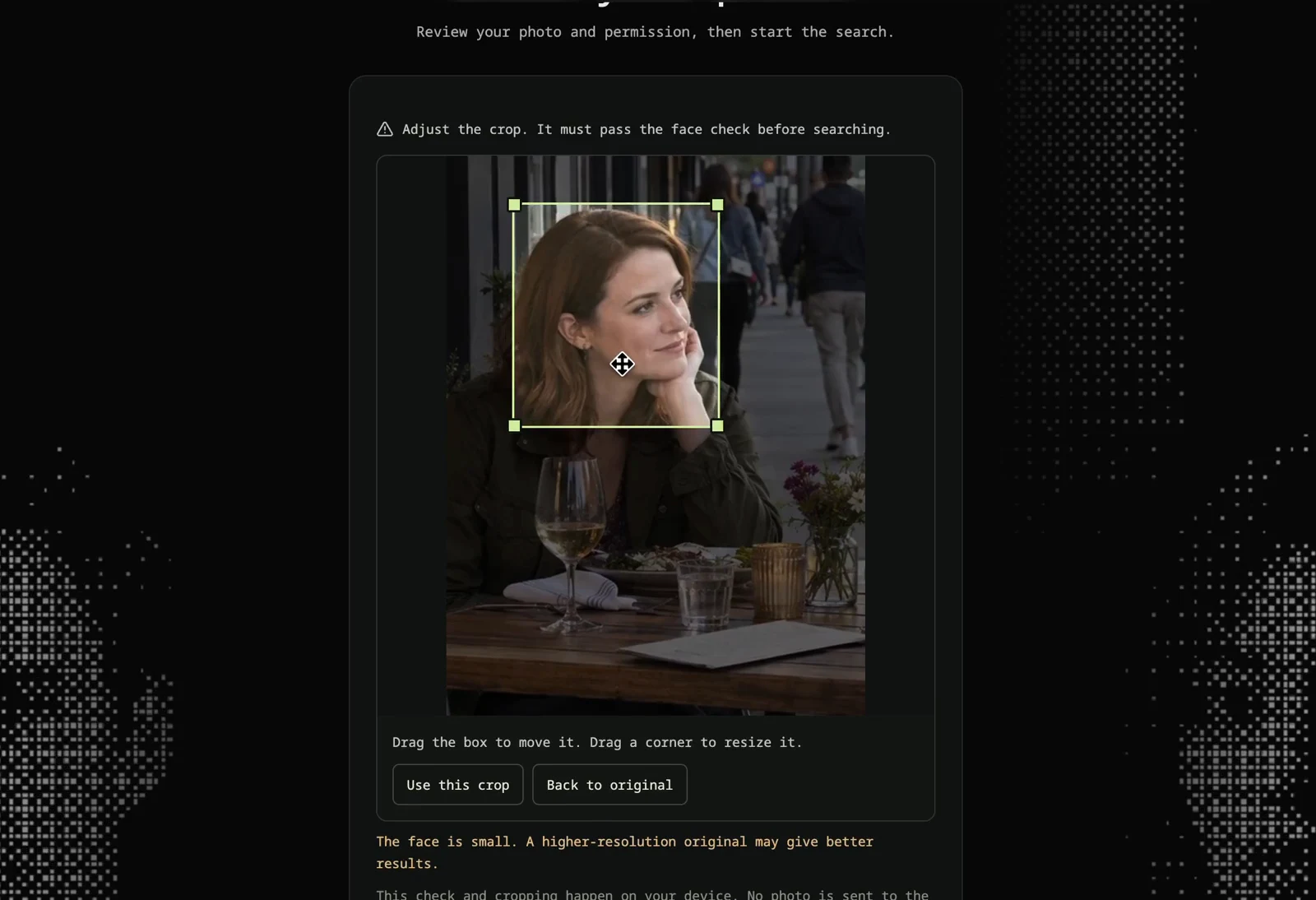
Vor der Suche wird das Foto auf ein einziges Gesicht zugeschnitten.
Lassen Sie nur ein Gesicht im Ausschnitt und etwas Abstand um Stirn und Kinn. Schneiden Sie den Kopf nicht ab. Wenn möglich, verwenden Sie die Originaldatei statt eines Screenshots von einem kleinen Profilbild. Hochskalieren stellt verlorene Einzelheiten nicht wieder her.
Starke Kompression, Filter, Sonnenbrillen oder eine ausgeprägte Seitenansicht können einen Vergleich erschweren. Solche Bildmerkmale sagen jedoch nichts darüber aus, ob ein Konto echt ist. Ein besser geeignetes Original kann eine neue Suche sinnvoll machen; dieselbe unscharfe Datei wiederholt zu senden schafft keine zusätzliche Bestätigung.
Von der Ergebniskarte zur überprüfbaren Quelle
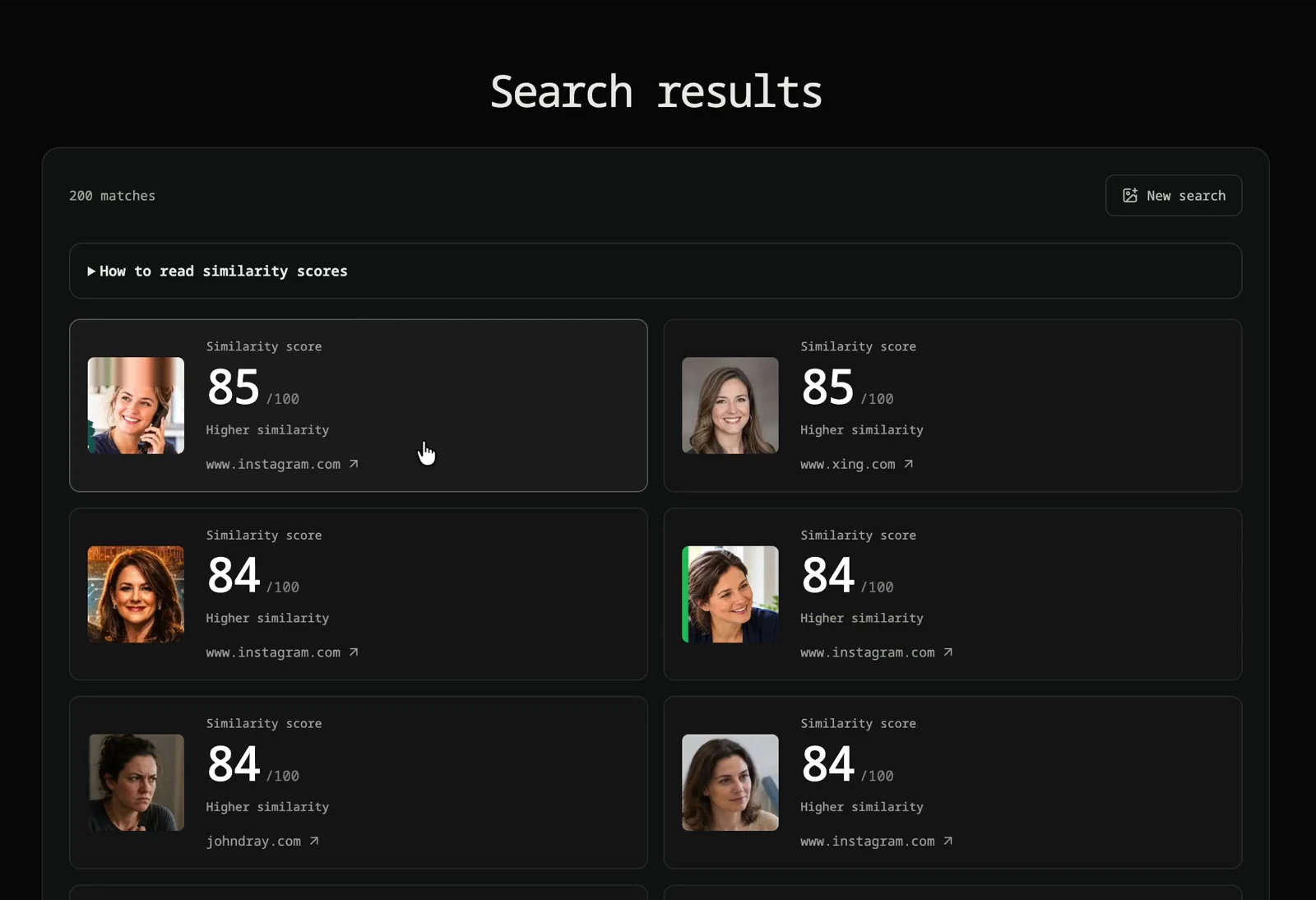
Die ersten Ergebniskarten der aufgezeichneten Suche.
Vorschaubild, Ähnlichkeitswert und Quell-Website gehören zusammen. Wählen Sie anhand dieser Angaben aus, welche Seiten Sie näher ansehen. Bei mehreren verfügbaren Fotos können Sie etwa Haaransatz, Ohrenform oder sichtbare Muttermale vergleichen. Frisur und Gesichtsausdruck allein wirken in kleinen Bildern schnell überzeugender, als sie sind.
Die Domain unter einer Karte nennt nur das Linkziel. Sie bestätigt weder die Kontoinhaberschaft noch die Aktualität der Seite. Gehen Sie bei jedem interessanten Treffer deshalb zu den Quellenfragen vom Anfang zurück. Bleiben Merkmale widersprüchlich, bleibt auch die Zuordnung offen.
Wenn die Quelle fehlt oder die Suche nichts findet
Eine inzwischen gelöschte Aufnahme, eine geänderte Seite oder eine Anmeldeschranke können die Nachprüfung verhindern. Kennzeichnen Sie solche Fundstellen für sich als ungeprüft. Der Treffer verschafft keinen Zugang zu privaten Konten und ersetzt nicht den Blick auf die heutige Seite.
Ein leeres Suchergebnis lässt mehrere Erklärungen zu: Das Foto ist neu, nicht im Index enthalten oder zu klein für einen brauchbaren Vergleich. Vielleicht wurde es auch nur privat veröffentlicht. Keine dieser Möglichkeiten belegt, ob eine Person die Wahrheit sagt oder ob ein Bild KI-generiert ist.
Umgekehrt können synthetische Porträts ähnliche Gesichter als Ergebnisse liefern, wie im Video. Wurde das KI-Bild selbst veröffentlicht und indexiert, kann eine Rückwärtssuche auch eine Kopie davon finden. Dabei handelt es sich um zwei verschiedene Arten von Fundstellen; die fiktive Figur erhält dadurch keine reale Identität.
Bei Dating-Kontakten gehört mehr als das Foto dazu
Die US-Verbraucherschutzbehörde FTC empfiehlt die Bilder-Rückwärtssuche, um unpassende Namen oder Angaben zu erkennen. Sie geht daneben auf Gespräche und Geldforderungen ein. Ein Bildtreffer allein beantwortet diese Fragen nicht.
Unser Ratgeber „Catfish erkennen“ erläutert die weiteren Prüfungen. Die Catfish-Fotosuche erklärt, wie sich die Bildprüfung darin einordnet. Nehmen Sie nicht allein wegen eines plausiblen Treffers Kontakt zu den abgebildeten Menschen auf und veröffentlichen Sie keine Anschuldigungen. Auch ein wirklich passendes Foto kann von Dritten verwendet worden sein.
Häufige Fragen zur Suche
Muss ich für die Personensuche bezahlen?
Sie können mit Google Lens und mit TinEye für die nicht-kommerzielle Nutzung kostenlos beginnen. Findet sich dort eine passende Seite, kann ihr Text bereits weiterhelfen. Für einen Gesichtsvergleich mit Face Lookup werden 3 Credits berechnet. Keine dieser Optionen garantiert einen Namen oder eine bestätigte Identität.
Erkennt TinEye dieselbe Person auf einem anderen Foto?
Nein, der Dienst erkennt nach eigenen Angaben keine Gesichter. Er sucht nach der vorgelegten Aufnahme und ihren bearbeiteten Fassungen. Eine Gesichtssuche ist für den anderen Vergleich ausgelegt, kann aber ebenfalls Personen liefern, die nur ähnlich aussehen.
Kann ich dem Namen auf der Quellseite vertrauen?
Er ist zunächst eine Angabe dieser Seite. Lesen Sie, wem er zugeordnet wird und wie alt die Veröffentlichung ist. Erst der Abgleich mit weiteren Informationen macht daraus eine belastbarere Spur. Was Sie wegen fehlender Zugänglichkeit nicht prüfen können, bleibt ungeklärt.
Wann sollte ich die Suche beenden?
Wenn keine bessere Aufnahme und keine zusätzliche Quelle vorliegen, müssen Sie aus einem Ähnlichkeitswert keine Antwort erzwingen. Halten Sie fest, ob Sie eine Bildkopie, eine offene Ähnlichkeit oder keine brauchbare Fundstelle haben. Das beschreibt das Ergebnis genauer als eine unbestätigte Namenszuordnung.
Face Lookup mit einem eigenen Foto ausprobieren
Quellen: Google: Mit einem Bild suchen · TinEye: Can TinEye find this person for me? (auf Englisch) · TinEye: Is TinEye free to use? (auf Englisch) · FTC: What to know about romance scams (auf Englisch). Face Lookup veröffentlicht diesen Ratgeber über das eigene Produkt. Die Aufzeichnung ist eine einzelne Suche mit einem synthetischen Porträt, kein Leistungstest und kein Vergleich mit anderen Diensten.