Quizá te llegó una foto por mensaje o solo conservas la imagen de un perfil. Si estás buscando cómo encontrar a una persona por foto, puedes empezar sin pagar: Google Lens y TinEye ayudan a rastrear dónde se ha publicado una imagen. Llegar a un nombre fiable requiere algo más que reconocer una cara en los resultados.
Esta guía reúne tres opciones y explica cuándo tiene sentido pasar de una a otra. También incluye una grabación de Face Lookup con un retrato ficticio generado por IA. Sirve para ver la búsqueda por dentro, no como ejemplo de alguien a quien hayamos identificado.
Cómo encontrar a una persona por foto: decide qué necesitas comprobar
¿Tienes el enlace donde viste la foto? Revísalo antes de buscar en otro lado: quizá el pie de foto, una etiqueta o el crédito ya indiquen su procedencia. En cambio, si te enviaron únicamente el archivo, conviene distinguir entre encontrar esa imagen y encontrar otras fotos de una cara parecida. La tabla te ayuda a elegir sin asumir que cualquier coincidencia será la persona que buscas.
| Lo que quieres saber | Empieza por | Después comprueba |
|---|---|---|
| ¿Dónde más aparece esta misma foto? | Google Lens o TinEye (gratis) | Que la página use la misma imagen y qué dicen su pie de foto, su fecha y su crédito |
| ¿Hay otras fotos de esta cara? | Una búsqueda facial | Que de verdad sea la misma persona y no alguien que se le parece |
| ¿Esta página es de la persona que busco? | La página de origen y lo que ya sabes de ella | Que nombres, fechas y enlaces cuadren; que la foto coincida no basta |
| ¿Me está engañando alguien que conocí en internet? | Su historia, una llamada en vivo y la foto | Que su relato se mantenga con el tiempo y si aparece una petición de dinero |
Método 1: Google Lens, desde el celular o la computadora
Si ya tienes la foto en el celular
Abre la app de Google o Chrome y toca el ícono de Google Lens de la barra de búsqueda. Elige la imagen de tu galería; puedes ajustar el recuadro para concentrar la búsqueda en la zona que te interesa. Los resultados aparecen debajo. Estos pasos sirven tanto en Android como en iPhone, aunque el nombre de alguna opción puede cambiar.
Cuando la foto está en una página, también puedes mantener presionada la imagen y elegir la búsqueda con Lens, sin guardarla primero. Para usar esa opción en Chrome, Google debe ser tu buscador predeterminado. No confundas el parecido visual de los resultados con una confirmación de quién sale en ellos: revisa las páginas enlazadas.
Si prefieres trabajar con la computadora
La ayuda oficial de Google explica cómo usar un archivo o la dirección de una imagen. En la computadora, el recorrido es este:
Entra en google.com y haz clic en Buscar por imágenes, el ícono de la cámara del cuadro de búsqueda.
Elige Sube un archivo, selecciona la foto y haz clic en Abrir o Seleccionar. También puedes arrastrar la imagen al cuadro de búsqueda o pegar la dirección de una imagen en Pega el enlace de la imagen.
Revisa los resultados. Según Google, pueden incluir imágenes similares y sitios web que contienen esa imagen o una parecida.
Abre las páginas que te interesen y lee el pie de foto, la fecha y el crédito. Si la misma foto aparece con nombres distintos, guarda los enlaces para compararlos con calma.
Hay un atajo si la imagen ya está abierta en Chrome: clic derecho y Buscar con Google Lens. Se abre un panel lateral para consultar los resultados. En cualquiera de las dos versiones de Lens, lo útil es llegar a un sitio donde puedas leer qué se dice de la fotografía, no quedarte con su miniatura.
Método 2: TinEye, para seguir el rastro de una imagen
Si quieres comprobar si una foto se tomó de otro sitio, prueba también TinEye. Es gratuito para uso no comercial y busca copias, incluso cuando cambiaron de tamaño, las recortaron o las editaron. No busca otras fotos de una persona a partir de su cara: su propia documentación aclara que no tiene reconocimiento facial.
Esa diferencia evita una expectativa equivocada. Una toma de la misma persona con otra ropa o desde otro ángulo no es una copia de la imagen que subiste; para ese caso está la tercera opción de esta guía. TinEye resulta útil cuando la pregunta es dónde se reutilizó una fotografía concreta.
Google y TinEye consultan colecciones distintas, por lo que puedes obtener pistas en uno que no aparezcan en el otro. Guarda los enlaces con sus fechas y créditos, especialmente si ves la foto asociada a nombres diferentes. Eso documenta el uso de la imagen; todavía falta averiguar por qué se usó ahí.
Método 3: búsqueda facial con Face Lookup
La búsqueda facial compara el rostro y puede devolver fotografías con otro encuadre, fondo o edad aparente, además de personas que se parecen. Antes de empezar conviene conocer las condiciones: necesitas una cuenta y cada búsqueda cuesta 3 créditos, incluso si termina sin coincidencias. Face Lookup acepta una foto JPG, PNG o WebP de hasta 5 MB; los paquetes y el plan mensual están en precios.
Lo que muestra la grabación
En este video se selecciona un retrato generado por IA, se ajusta el recorte y se inicia la búsqueda. La imagen representa a una mujer ficticia. Por eso, aunque aparezcan fotos reales entre los resultados, no hay una identidad real que podamos atribuirle al personaje de entrada.
38 segundos sin sonido, con subtítulos en español. La interfaz grabada está en inglés; el video muestra la selección, el recorte y las tarjetas de resultados.
Las 200 coincidencias que aparecen en esta grabación son entradas para revisar, no 200 personas identificadas. Las primeras tarjetas visibles marcan 85 sobre 100: el valor expresa similitud y no una probabilidad del 85 % de haber encontrado a la misma persona. Tampoco demuestra que quienes aparecen en esas fotos hayan copiado la imagen o hecho algo indebido.
Prepara la imagen antes de gastar créditos
El archivo original suele conservar más detalle que un avatar sacado de una captura. Si solo tienes la versión pequeña, ampliarla no recuperará lo que se perdió. Usa una foto propia o una que tengas permiso para buscar y comprueba que la cara se vea sin obstáculos.

La foto de búsqueda: un retrato generado por IA, no una persona real.
La foto del ejemplo tiene bastante espacio alrededor de la persona. La vista previa avisa de que el rostro es pequeño; al recortar, se deja una sola cara y algo de margen en la frente y la barbilla. No cortes partes de la cabeza para intentar llenar todo el recuadro.
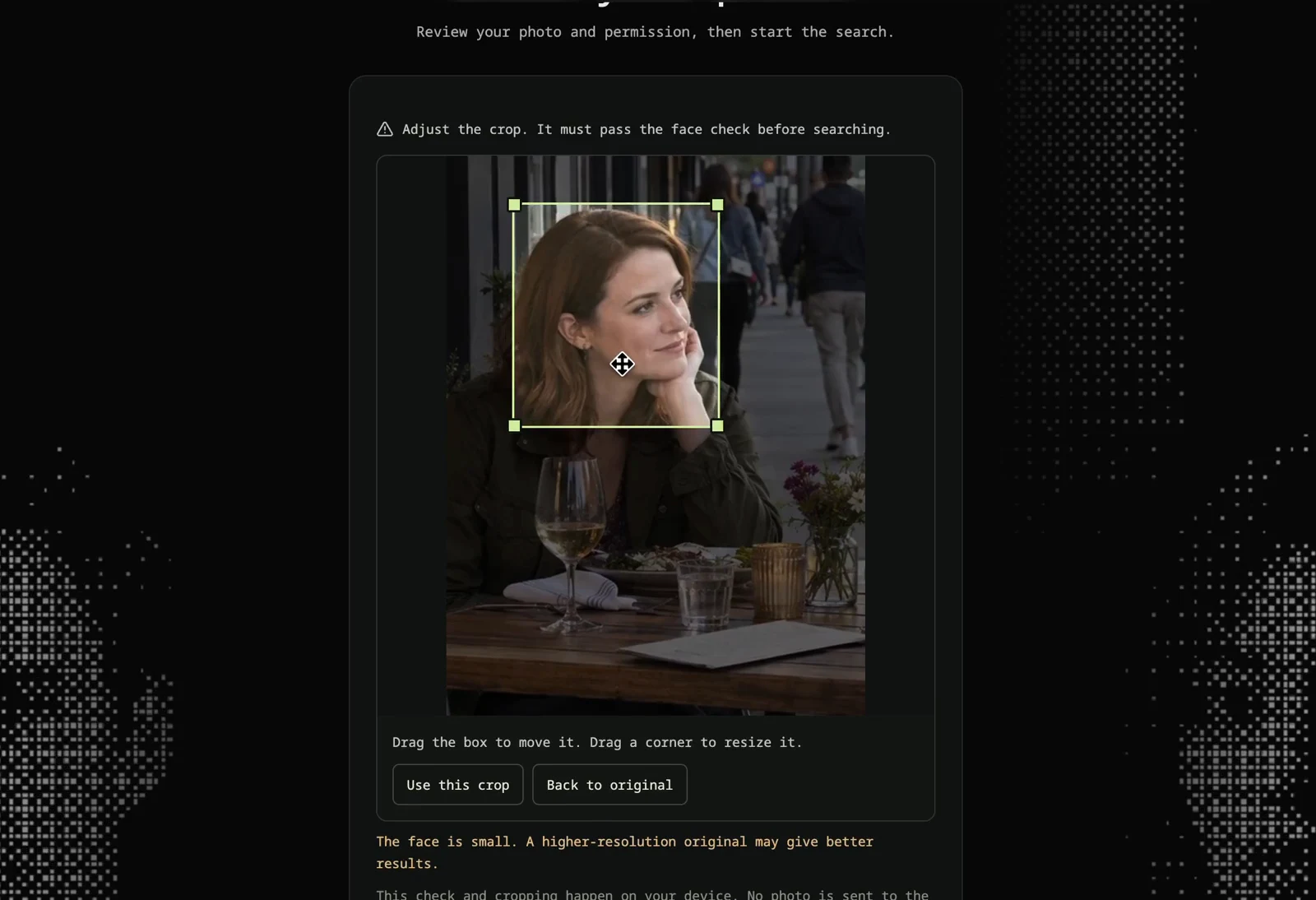
El recorte deja una sola cara antes de lanzar la búsqueda.
La selección, la comprobación del rostro y el recorte se realizan en tu navegador. Abrir el archivo solo muestra la vista previa: todavía no ejecuta la búsqueda ni descuenta créditos. Revisa la imagen y la declaración de permiso antes de presionar el botón de inicio.
La foto que envías se guarda de forma privada durante 30 días. Tus resultados quedan disponibles en tu cuenta por el mismo periodo. Política de privacidad (en inglés).
Los filtros, una compresión fuerte, los lentes de sol y una cara muy de perfil pueden complicar la comparación. Ninguna de esas características permite decidir si el perfil es auténtico. Espera a que finalice la búsqueda antes de probar otro archivo; la duración que ves en el video corresponde a esa ejecución y puede variar.
Mira la foto y la fuente, además de la puntuación
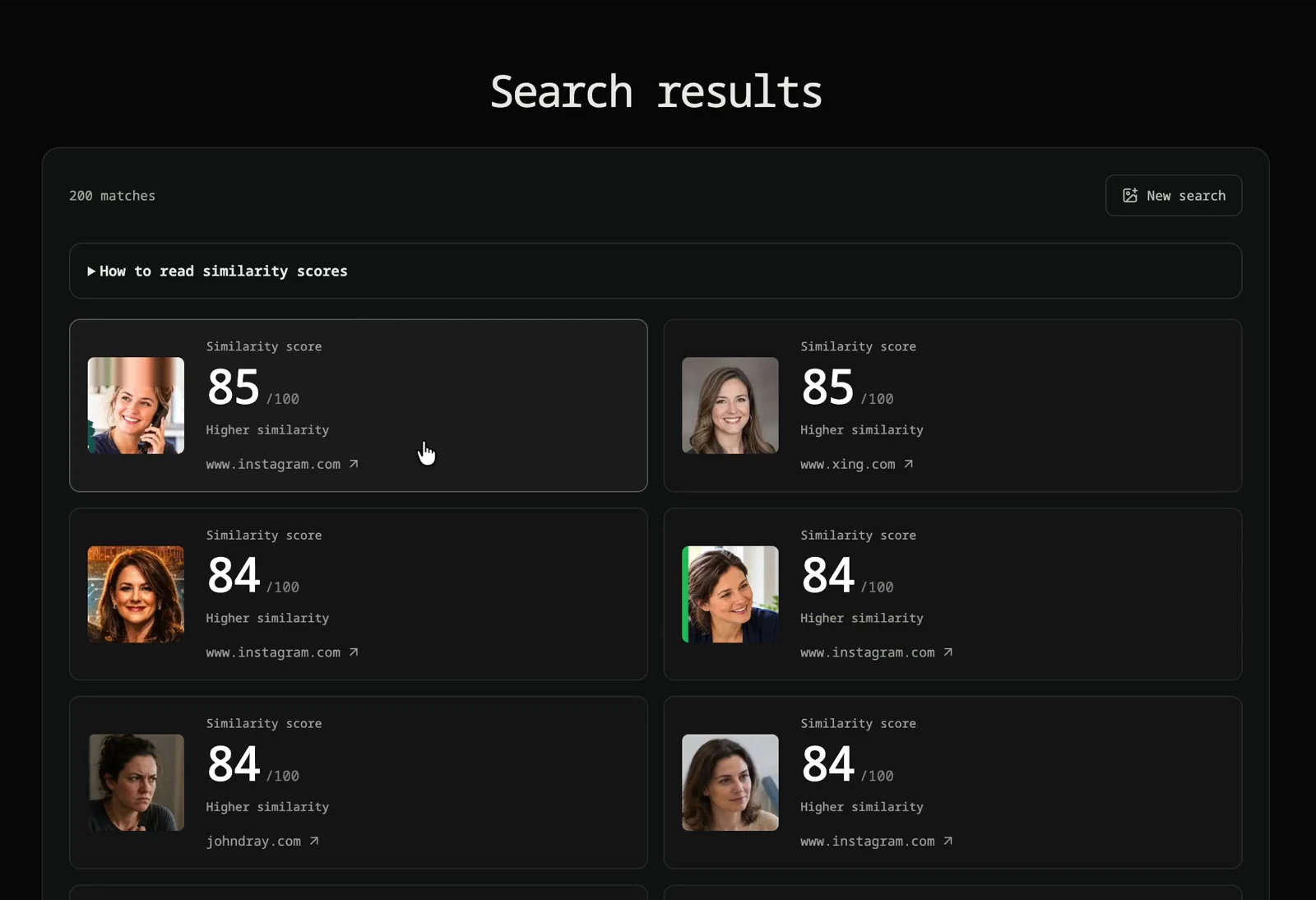
Las primeras tarjetas de resultados de la búsqueda grabada.
Cada tarjeta reúne una miniatura, una puntuación y el sitio de origen. Abre las que merezcan una revisión y compara varias fotografías, fijándote en detalles como la forma de las orejas, el nacimiento del pelo o los lunares visibles. Una pose o un peinado similar puede resultar convincente en pequeño sin resolver la comparación.
El dominio que aparece bajo la imagen indica adónde lleva el enlace. No asegura que la persona retratada controle esa cuenta, ni que la página siga describiéndola hoy. Si quedan dudas después de comparar, conserva el enlace como una pista pendiente.
La comprobación que ninguna herramienta hace por ti
Una vez en la página de origen, busca la foto, el texto que la acompaña, la fecha y el crédito. Un perfil personal, una noticia y una publicación compartida no atribuyen una imagen de la misma manera. Contrasta cualquier nombre con otra fuente independiente antes de darlo por válido.
Puede que un sitio pida iniciar sesión, haya retirado la foto o ya no exista. Lo que no puedes consultar queda sin comprobar; el enlace no abre cuentas privadas. Y si encuentras la misma foto en dos sitios, lo demostrado es la reutilización, no que uno de ellos sea fraudulento. Evita contactar a desconocidos o publicar acusaciones a partir de una semejanza.
Cuando la duda viene de una app de citas, la FTC recomienda la búsqueda inversa para detectar nombres o datos que no cuadran, pero también pide prestar atención a la conversación y a las solicitudes de dinero. Nuestra guía para detectar un catfish reúne esas comprobaciones. La búsqueda de catfish explica cómo usar las fotos dentro de ese análisis, sin convertir un resultado en una acusación.
Preguntas frecuentes
¿Qué significa que no aparezca nada?
Solo que esa búsqueda no devolvió una pista útil. Una imagen nueva, una publicación privada, la cobertura del índice o la falta de detalle pueden explicar el resultado. No permite saber si alguien miente ni certificar que la foto sea segura. Antes de pagar otra búsqueda, revisa si dispones de un original más nítido o si aún puedes probar Lens y TinEye.
¿Una imagen generada por IA también puede dar resultados?
Sí: la grabación muestra caras parecidas a un personaje ficticio. Además, si alguien publicó esa imagen y el buscador la tiene indexada, una búsqueda inversa podría encontrar la copia. Encontrar parecidos y encontrar la imagen publicada son cosas distintas; ninguna convierte al personaje en una persona real.
¿Puedo obtener el nombre sin pagar?
Una página encontrada con Lens o TinEye puede incluir un nombre, pero tendrás que comprobar a quién se refiere. Las opciones gratuitas sirven para rastrear imágenes; TinEye no reconoce caras. Face Lookup cobra 3 créditos por la búsqueda facial y tampoco entrega una identidad confirmada. El dato que necesitas puede estar en una fuente, o puede no estar disponible.
¿Basta con volver a subir la misma foto?
Repetir una imagen borrosa no añade información. Tiene más sentido cambiar a un archivo original de mejor calidad, ajustar un recorte equivocado o usar una herramienta que responda a otra pregunta. Si no tienes nada nuevo que comprobar, puedes terminar la revisión sin una conclusión.
Prueba Face Lookup con tu propia foto
Fuentes: Google: Buscar con una imagen · TinEye: Can TinEye find this person for me? (en inglés) · TinEye: Is TinEye free to use? (en inglés) · FTC: What to know about romance scams (en inglés). Face Lookup publica esta guía sobre su propio producto. La grabación es una sola búsqueda con un retrato sintético, no una prueba de rendimiento ni una comparación con otros servicios.