Vous avez une photo, mais ni nom fiable ni lien vers sa publication d'origine ? Si vous cherchez comment retrouver quelqu'un avec une photo, le plus utile est d'abord de retrouver les pages où elle apparaît. Google Lens et TinEye permettent de commencer gratuitement. Une recherche faciale peut ensuite proposer d'autres clichés ressemblants, sans pour autant établir l'identité de la personne.
Nous présentons ici ces trois possibilités, avec les manipulations sur téléphone et ordinateur. Une démonstration de Face Lookup montre aussi ce que l'on reçoit après l'envoi d'une photo. Son sujet a été créé par IA : l'exemple sert à expliquer les résultats, pas à prétendre avoir retrouvé quelqu'un.
Comment retrouver quelqu'un avec une photo : ce qu'un résultat permet de vérifier
Avant même de choisir un outil, regardez si vous disposez encore de la page où vous avez vu l'image. Une légende, un crédit ou un compte identifié peuvent fournir une piste immédiate. Si vous n'avez qu'un fichier, il faudra retrouver ce contexte ailleurs.
La difficulté commence souvent après la recherche. Une photographie identique prouve une reprise de l'image, mais ne dit pas qui gère la page. Un visage ressemblant demande une comparaison plus attentive. Quant au nom, il faut le lire dans une source et le recouper. Voici comment distinguer ces objectifs :
| Ce que vous voulez savoir | Commencez par | Vérifiez ensuite |
|---|---|---|
| Où cette photo précise apparaît-elle ailleurs ? | Google Lens ou TinEye (gratuits) | Que la page utilise bien la même image, et ce que disent sa légende, sa date et son crédit |
| Existe-t-il d'autres photos de ce visage ? | Une recherche faciale | Qu'il s'agit vraiment de la même personne, et pas d'un simple sosie |
| Cette page appartient-elle à la personne que je cherche ? | La page d'origine et ce que vous savez déjà | Que noms, dates et liens concordent ; une photo qui correspond ne suffit pas |
| Un contact rencontré en ligne me ment-il ? | Son histoire, un appel en direct et la photo | Que son récit tienne dans le temps, et toute demande d'argent |
Méthode 1 : Google Lens, sur ordinateur ou téléphone
Depuis un ordinateur
L'aide officielle de Google prévoit l'import d'un fichier et l'utilisation d'un lien d'image. Les intitulés peuvent varier légèrement selon l'interface :
Allez sur google.com et cliquez sur Rechercher par image, l'icône d'appareil photo dans la barre de recherche.
Cliquez sur Importer un fichier, choisissez la photo, puis cliquez sur Ouvrir ou Sélectionner. Vous pouvez aussi faire glisser l'image dans le champ de recherche, ou coller l'adresse d'une image dans Coller le lien de l'image.
Parcourez les résultats. D'après Google, ils peuvent inclure des images similaires et des sites qui contiennent la même image ou une image proche.
Ouvrez les pages qui vous semblent prometteuses et lisez la légende, la date et le crédit. Si la même photo apparaît sous plusieurs noms, gardez les liens pour les comparer.
Pour une image déjà affichée dans Chrome, le clic droit propose Rechercher avec Google Lens. Un panneau latéral présente alors les résultats. Vous utilisez le même service, sans avoir à enregistrer le fichier au préalable.
Prenez le temps d'ouvrir les liens utiles. Une petite vignette ne permet pas toujours de voir si vous avez trouvé exactement la même prise de vue, une version recadrée ou seulement une image proche. Le texte de la page aidera ensuite à comprendre pourquoi la photo s'y trouve.
Depuis un téléphone
Dans l'application Google ou dans Chrome, touchez l'icône Google Lens de la barre de recherche, puis choisissez la photo dans votre galerie. Ajustez les angles du cadre pour sélectionner la partie à rechercher ; les résultats se consultent sous l'image. Cette possibilité existe sur Android comme sur iPhone.
Une pression longue sur une image affichée sur un site permet également de lancer Lens. Dans Chrome, Google doit être le moteur de recherche par défaut pour que cette option soit disponible. Le nom exact de la commande peut différer de celui de l'application Google : il s'agit toujours de la recherche par image, et non d'une méthode supplémentaire.
Méthode 2 : TinEye, quand on cherche les reprises d'une photo
TinEye répond à une question précise : où retrouve-t-on cette image ? Gratuit pour un usage non commercial, il recherche aussi des versions recadrées, redimensionnées ou retouchées. Il peut donc être utile lorsque la photo d'un profil semble provenir d'un autre site.
N'attendez toutefois pas de lui une comparaison de visages. Son centre d'aide indique explicitement qu'il ne fait pas de reconnaissance faciale. Un autre portrait du même sujet, pris ailleurs, n'est pas une copie de votre image. Pour cette autre question, il faut se tourner vers la recherche faciale décrite plus bas.
Google et TinEye n'interrogent pas les mêmes collections. Essayer les deux peut donner des pistes différentes, mais une absence de résultat ne garantit pas que la photo n'a jamais été publiée. Lorsqu'une copie apparaît, conservez son lien et vérifiez les crédits plutôt que d'adopter immédiatement le nom affiché à côté.
Méthode 3 : la recherche faciale avec Face Lookup
Préparer la photo et connaître les conditions
La recherche faciale de Face Lookup porte sur le visage. Elle peut proposer d'autres photographies, avec un décor ou un cadrage différent, ainsi que des personnes qui ressemblent au sujet. Utilisez uniquement une image que vous avez le droit de rechercher et, si possible, le fichier d'origine. Une capture d'un petit avatar contient moins de détails ; l'agrandir ne les reconstitue pas.

La photo de recherche : un portrait généré par IA, pas une personne réelle.
Le portrait de démonstration est généré par IA. Dans l'image entière, le visage est assez petit pour que l'aperçu le signale. Le recadrage permet de sélectionner un seul visage en laissant de la place autour du front et du menton.
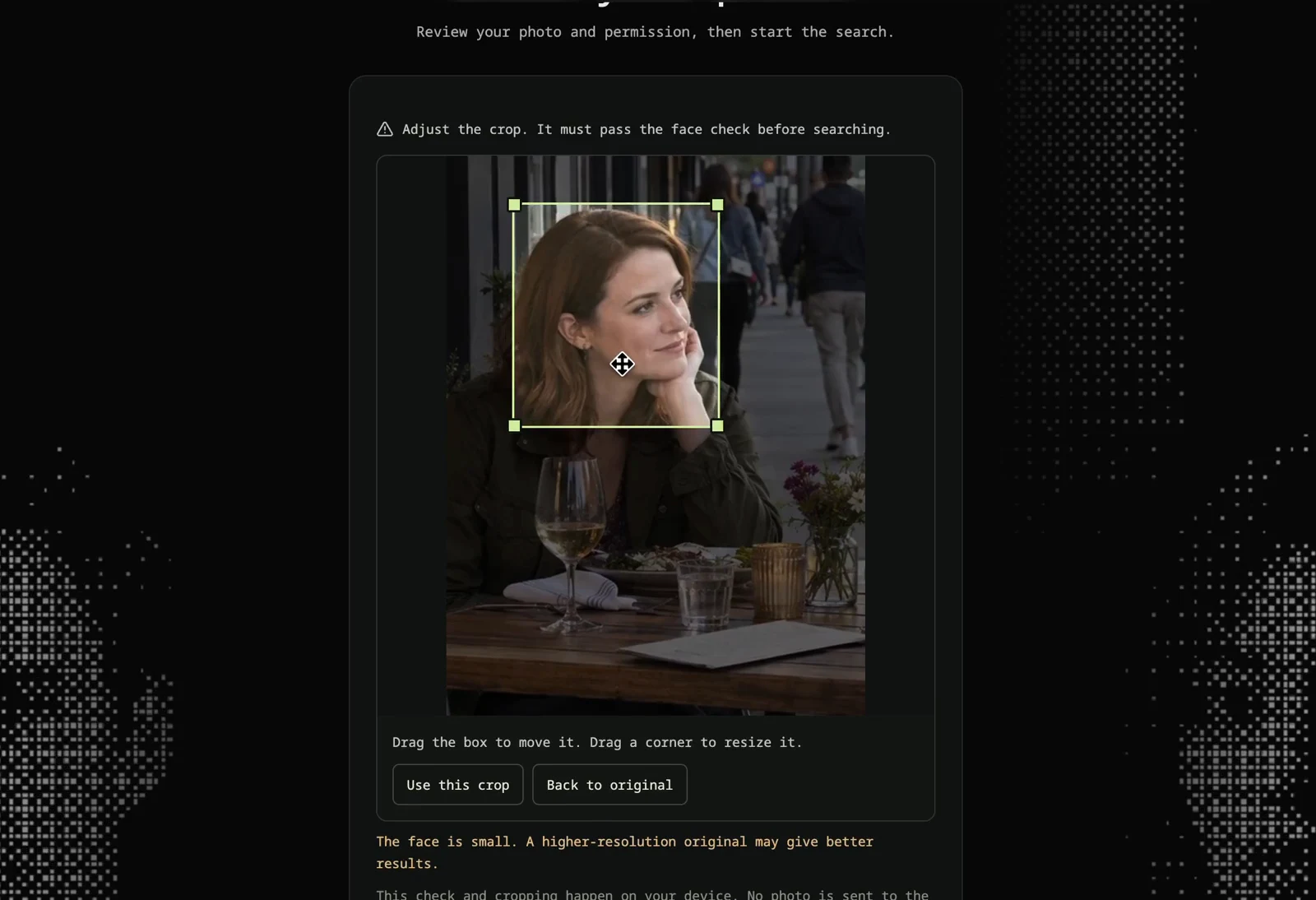
Le recadrage ne garde qu'un seul visage avant de lancer la recherche.
Face Lookup accepte un fichier JPG, PNG ou WebP de 5 Mo maximum. Filtres, forte compression, lunettes de soleil ou visage très tourné peuvent gêner la comparaison, sans constituer des indices d'une fausse identité. Le choix du fichier, la vérification du visage et le recadrage se font dans le navigateur.
Ouvrir cet aperçu ne lance aucune recherche et ne débite pas de crédits. Relisez l'autorisation avant de démarrer. Il faut un compte et 3 crédits par recherche, même si elle se termine sans correspondance. Les packs et l'abonnement mensuel figurent sur la page des tarifs.
La photo envoyée est conservée de façon privée pendant 30 jours. Vos résultats restent consultables dans votre compte pendant la même durée. Politique de confidentialité (en anglais).
Voir l'envoi et les résultats dans la démonstration
L'enregistrement suit la sélection du fichier, le recadrage, l'autorisation et la recherche. Il concerne une femme fictive : les visages réels éventuellement proposés ne révèlent pas une identité cachée derrière ce portrait de synthèse.
Démonstration de 38 secondes, sans son, avec sous-titres en français. L'interface filmée est en anglais : sélection de la photo, recadrage et lecture des résultats.
On y lit 200 correspondances, avec 85 sur 100 sur les premières cartes visibles. Ce ne sont ni 200 personnes identifiées ni une probabilité de 85 % d'avoir trouvé le bon sujet. La note sert à comparer des ressemblances ; elle ne montre pas non plus que les personnes proposées auraient repris la photo ou commis quoi que ce soit.
Le temps d'attente appartient à cette seule recherche et peut varier. Attendez sa fin avant de décider s'il faut essayer une autre image.
Lire une carte sans s'arrêter au score
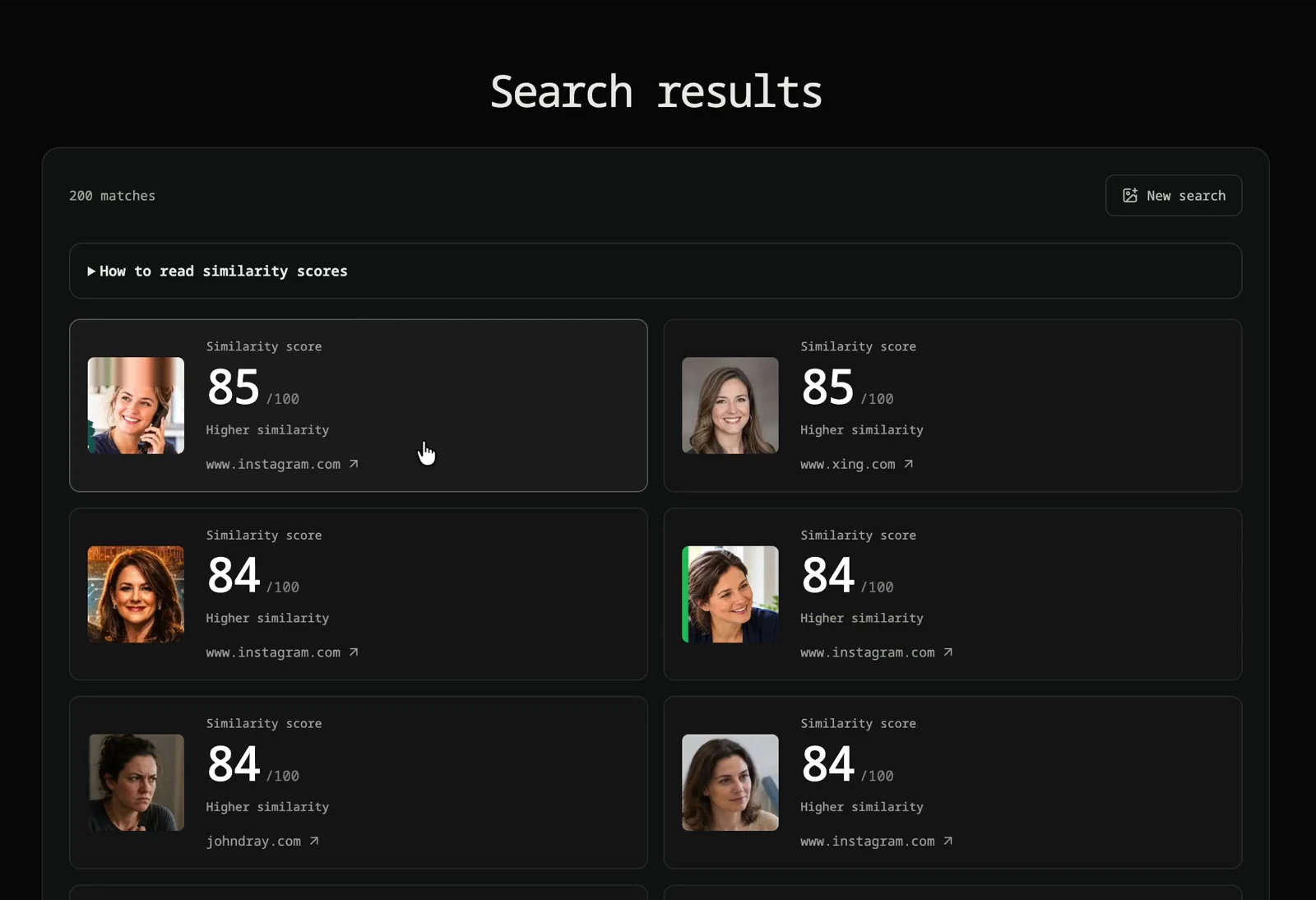
Les premières cartes de résultats de la recherche enregistrée.
Chaque carte réunit la miniature, la note de similarité et le site source. Ouvrez celles qui méritent un examen, puis comparez plusieurs photographies si vous en avez : implantation des cheveux, forme des oreilles ou grains de beauté peuvent aider à examiner un rapprochement. Une coiffure ou une expression similaire dans une petite vignette ne suffit pas.
Gardez toute comparaison incertaine comme une piste à vérifier. Le nom de domaine indique seulement la destination du lien ; il ne dit pas qui a publié la photo ni qui contrôle le compte.
Le nom se vérifie sur la page d'origine
Sur la page trouvée, cherchez la date, la légende, le crédit et le passage qui parle de la photo. Un article consacré à quelqu'un, un portfolio et un profil personnel n'ont pas la même fonction. Croisez le nom avec une information indépendante avant de le rattacher à votre image.
Une source peut avoir disparu, changé de contenu ou n'offrir qu'un aperçu avant connexion. Dans ces cas, vous n'avez pas pu vérifier ce qu'elle montre aujourd'hui. Les résultats ne donnent aucun accès aux comptes privés. Même la présence d'une photo identique sur deux pages laisse ouverte la question de son utilisation : elle peut être autorisée, banale ou trompeuse.
Si la recherche concerne une rencontre en ligne, ajoutez les éléments de la conversation à votre examen. La FTC, autorité américaine de protection des consommateurs, conseille la recherche inversée pour repérer des noms ou renseignements incompatibles, tout en alertant sur les demandes d'argent. Notre guide pour repérer un catfish explique ces vérifications ; la recherche de catfish présente le rôle de la photo. Ne contactez pas une personne et ne l'accusez pas sur la seule foi d'un résultat ressemblant.
Questions pratiques
Aucun résultat : dois-je recommencer ?
Demandez-vous d'abord ce qui changerait. Un original plus net peut justifier un nouvel essai, contrairement à l'envoi répété du même fichier flou. L'image peut être récente, absente de l'index ou limitée à des pages privées. Ne rien trouver ne prouve donc ni qu'elle est générée par IA ni qu'un profil est digne de confiance.
Peut-on retrouver une image créée par IA ?
Si une copie a été publiée et figure dans l'index consulté, une recherche inversée peut la retrouver. La recherche faciale peut aussi proposer des visages ressemblants, comme dans notre vidéo. Il faut distinguer ces deux résultats : aucun ne transforme le personnage de départ en une personne réelle.
Est-il nécessaire de payer pour trouver un nom ?
Pas si une page accessible via Lens ou TinEye contient déjà l'information que vous cherchez. Encore faut-il vérifier à qui le nom se rapporte. TinEye ne reconnaît pas les visages ; la comparaison faciale de Face Lookup coûte 3 crédits, mais n'apporte pas davantage de garantie sur l'identité. Le nom peut aussi rester introuvable.
Puis-je conclure avec une simple ressemblance ?
Vous pouvez la noter, pas la présenter comme une identification. Conservez le lien, indiquez ce qui reste incertain et arrêtez-vous si les sources ne permettent pas d'aller plus loin. Une recherche utile peut retrouver une image sans résoudre la question de la personne qui y figure.
Essayer Face Lookup avec votre photo
Sources : Google : Effectuer une recherche à l'aide d'une image · TinEye : Can TinEye find this person for me? (en anglais) · TinEye : Is TinEye free to use? (en anglais) · FTC : What to know about romance scams (en anglais). Face Lookup publie ce guide sur son propre produit. L'enregistrement est une seule recherche avec un portrait de synthèse, pas un test de performance ni une comparaison avec d'autres services.