画像検索で人物を探す前に、まず「何を見つけたいのか」をはっきりさせておきましょう。同じ写真がほかにどこで使われているか。同じ顔が写った別の写真があるか。その人が誰なのかが書かれたページがあるか。この3つは、それぞれ別の作業です。1つ目は無料の画像検索(逆画像検索)で調べられます。2つ目には顔検索が必要です。3つ目は、検索で見つかったページを読んで初めて分かることで、本人だと確定してくれるツールはありません。
この記事では、無料ツールの使い方をパソコンとスマホに分けて説明したあと、Face Lookupで実際に検索した録画を使って、写真のアップロードから結果の確認までを紹介します。検索に使った写真は、AIで生成した人物の写真です。
画像検索で人物を探すには:目的に合った検索を選ぶ
写真の出どころが分かっているなら、まずそのページを開いてください。キャプションや撮影者のクレジット、タグ付けされたアカウントを見るだけで、どこにもアップロードせずに答えが出ることがあります。手元に写真しかない場合は、知りたいことに合わせて検索方法を選びます。
| 知りたいこと | 使う方法 | そのあと確認すること |
|---|---|---|
| この写真が、ほかのどこで使われているか | Googleレンズ、TinEye(無料) | 同じ画像が使われているか。キャプション、日付、クレジットに何と書かれているか |
| 同じ顔が写った別の写真があるか | 顔検索 | 本当に同じ人か。単に似ている別人ではないか |
| このページは、探している本人のものか | 出どころのページと、すでに知っている情報 | 名前、日付、リンクが食い違わないか。写真が一致するだけでは不十分 |
| ネットで知り合った相手にだまされていないか | 相手の話、リアルタイムの通話、写真の確認 | 話の内容が時間がたっても変わらないか。お金の話が出ていないか |
方法1:無料のGoogleレンズ
パソコンから検索する
Googleの画像を使った検索のヘルプでは、次の手順が案内されています(ボタンの表記は多少変わることがあります)。
google.com を開き、検索ボックスにあるカメラの形の「画像で検索」 アイコンをクリックします。
[ファイルをアップロード] をクリックして写真を選び、[開く]または [選択] をクリックします。画像を検索ボックスにドラッグしても、画像のURLを [画像リンクを貼り付ける]に貼り付けてもかまいません。
結果を確認します。Googleによると、結果には似た画像や、同じ画像または似た画像が掲載されているウェブサイトが含まれることがあります。
気になるページを開き、キャプション、日付、クレジットを読みます。同じ写真が別々の名前で使われていたら、あとで見比べられるようにリンクを保存しておきましょう。
Chromeで開いているページに写真がある場合は、画像を右クリックして [Google レンズで検索] を選ぶ方法もあります。結果はサイドバーに表示されます。
スマホから検索する
Androidでは、GoogleアプリかChromeを開き、検索バーの Googleレンズ アイコンをタップして、ギャラリーから写真を選びます。iPhoneでも、GoogleアプリとChromeに同じアイコンがあります。選択範囲の枠の角をドラッグして、顔など調べたい部分だけを囲み、画面下部をスクロールして結果を見ます。
ウェブサイト上の写真なら、保存しなくてもかまいません。画像を長押しして、Googleレンズで画像を検索する項目を選びます。表記はGoogleアプリとChromeで少し異なり、Chromeでこの方法を使うには、Googleをデフォルトの検索エンジンにしておく必要があります。
方法2:TinEyeで同じ画像のコピーを探す(無料)
TinEyeは、非商用なら無料で使える逆画像検索サービスです。アップロードした写真のコピーを、切り抜き、サイズ変更、加工されたものも含めて探します。ヘルプセンターには、できないこともはっきり書かれています。TinEyeは特定の写真を見分けることはできても、写真に写った顔は認識しません。つまり、同じ人が写った別の写真は見つけられません。
そのぶん、「この画像がどこに掲載されているか」を追う用途には向いています。GoogleとTinEyeは別々の画像の集まりを検索しているので、片方で見つからなくても、もう片方も試してから「ほかでは使われていない」と判断するのがおすすめです。
方法3:顔検索の流れを実際の録画で見る
顔検索は、画像全体ではなく顔を比べます。背景や切り抜き方、撮影時期が違う同じ顔の写真が見つかることもあれば、ただ顔立ちが似ているだけの別人が出てくることもあります。下の録画は、Face Lookupで実際に検索したときの様子です。検索に使ったのはAIで生成した架空の女性の写真なので、見つけ出すべき実在の人物はいません。
写真の選択、切り抜き、結果の確認を記録した38秒の動画です。音声はなく、日本語字幕を選べます。録画内の画面は英語のままです。
この検索では200件の結果が返り、上位のカードの類似度は100点中85でした。この数字は見た目の似ている度合いを表すもので、「85%の確率で同一人物」という意味ではありません。元の写真が架空の人物なので、ここでの高い数字は「顔が似ている」ことしか示していません。
ステップ1:検索に向いた写真を用意する
自分の写真か、検索する許可を得ている写真を使いましょう。できれば元のファイルを使ってください。スクリーンショットから保存したアイコン画像は、すでに細部が失われています。拡大しても、その細部は戻りません。

検索に使った写真。AIで生成したもので、実在の人物ではありません。
はっきり写った顔を1つだけ選びます。額やあごのまわりに少し余白を残し、頭が切れないようにしてください。録画では、プレビューに「顔が小さい」という注意が出たため、検索の前に頭のまわりを切り抜いています。顔のチェックと切り抜きは、お使いのブラウザの中で行われます。
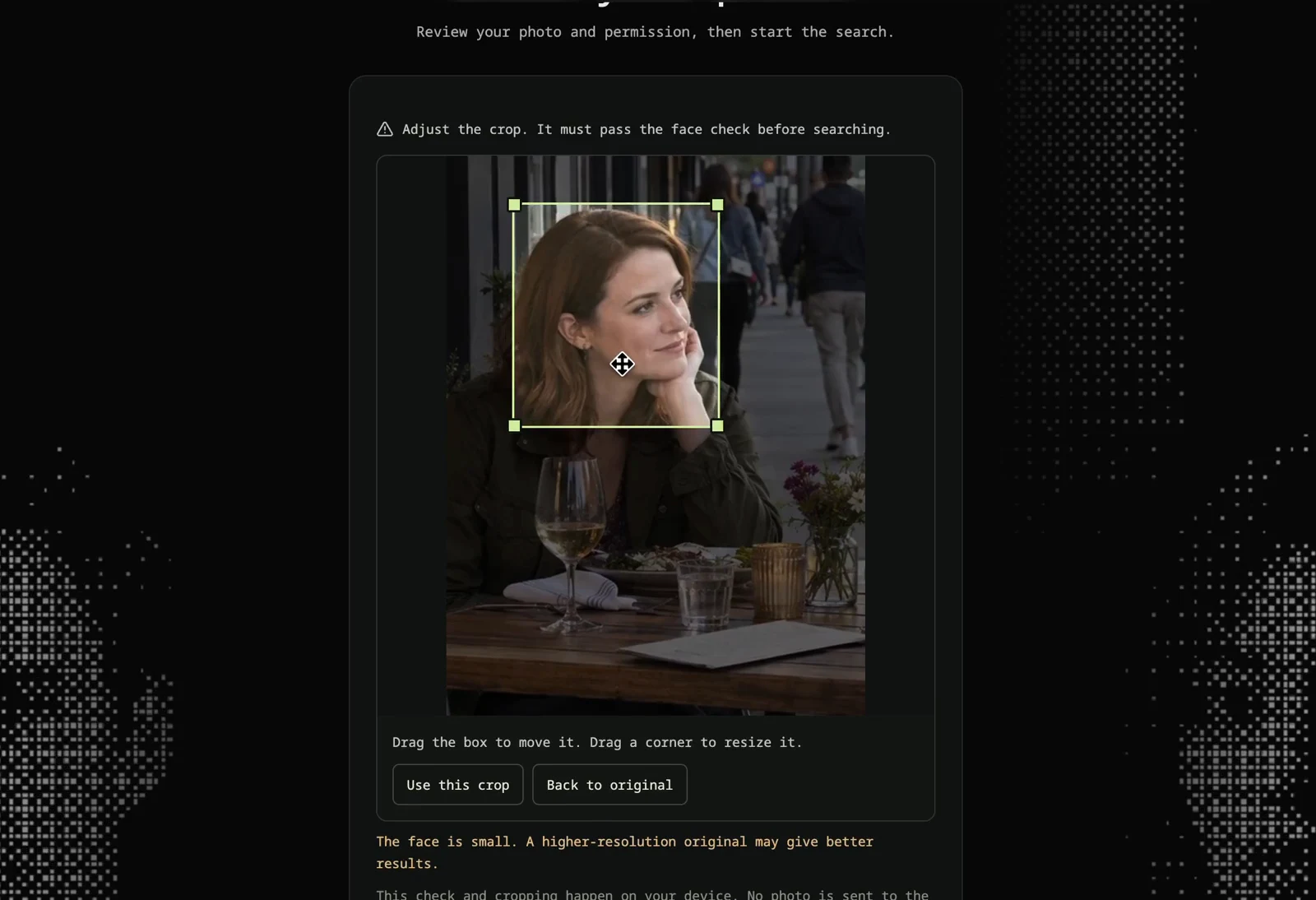
検索を始める前に、写真を1人の顔だけに切り抜いているところ。
Face Lookupで使えるのは、5MBまでのJPG、PNG、WebPファイル1枚です。フィルター、強い圧縮、サングラス、横向きに近い角度は顔の比較を難しくします。ただし、どれも「その人やアカウントが本物かどうか」を示すものではありません。
ステップ2:アップロードしてプレビューを確認し、検索を始める
ファイルを選んだ時点では、プレビューが開くだけです。まだ検索も課金もされていません。正しい写真かどうかを確かめ、必要なら切り抜きを調整し、許可に関する確認文を読んでから検索を始めてください。
検索にはFace Lookupのアカウントが必要で、1回の検索に3クレジットかかります。一致が見つからずに終わった場合も同じです。送信した写真は30日間、非公開で保管されます。クレジットのパックと月額プランは料金ページで確認できます。
別の写真を試すかどうかは、検索が終わってから決めましょう。かかる時間は毎回違うので、録画の読み込み時間は目安になりません。
ステップ3:結果カードを読む
カードには、サムネイル、類似度、画像が見つかったサイト名が表示されます。この3つをまとめて見てください。類似度が高ければ開いてみる価値はありますが、写っている人が探している本人だということにはなりません。髪型やポーズ、表情は、小さなサムネイルだとそれらしく見えがちです。特定の答えを期待しているときほど注意が必要です。
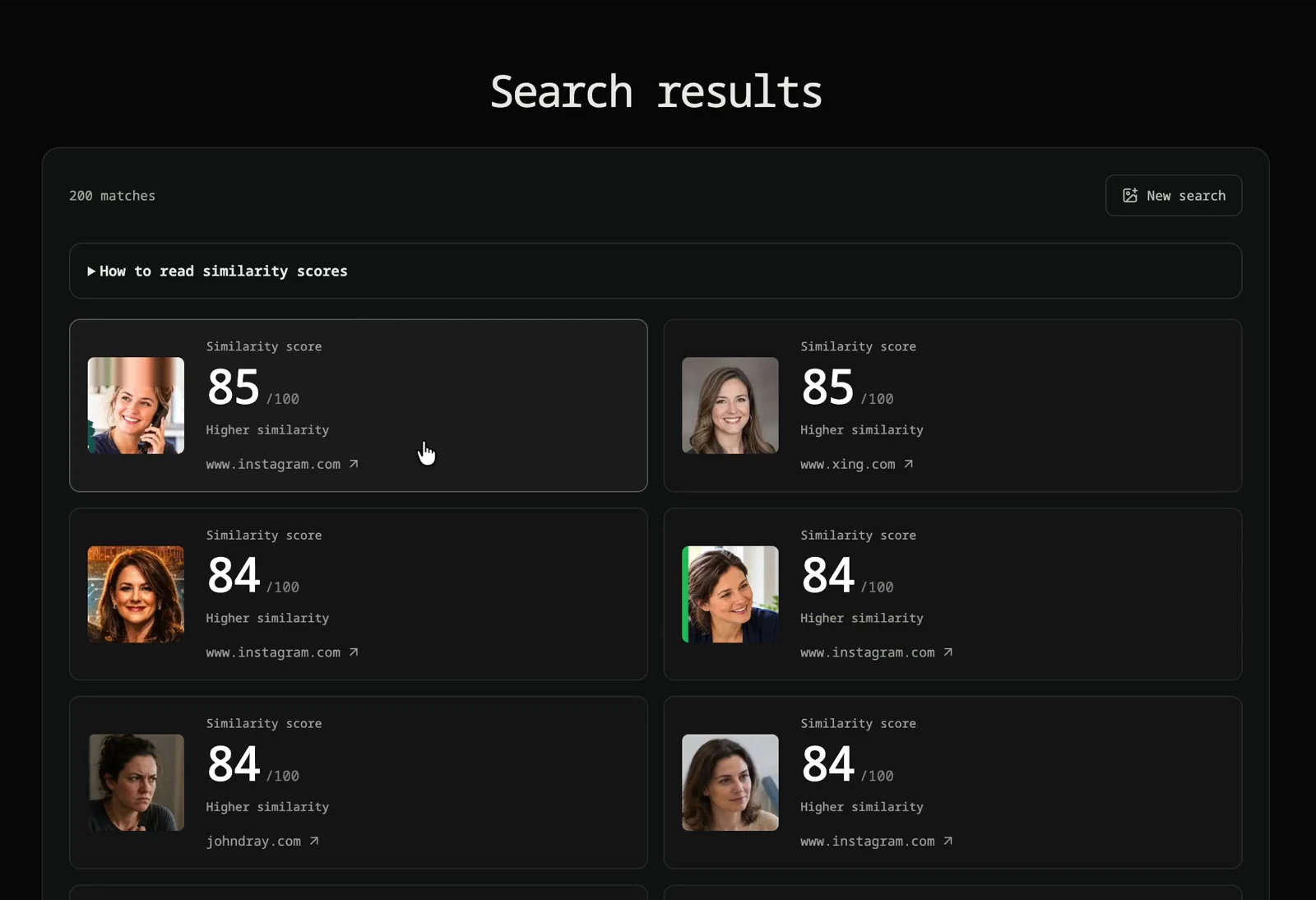
録画した検索で最初に表示された結果カード。
生え際、耳の形、傷やほくろなど、簡単には変えられない特徴を複数の写真で見比べましょう。判断に迷う結果は、出どころを確かめるまで「保留中の手がかり」として扱います。
サイト名から分かるのはリンク先がどこかということだけで、そのアカウントを誰が運営しているかは分かりません。写っている本人ではない誰かが投稿した写真かもしれませんし、古いページの内容がもう当てはまらないこともあります。
ステップ4:掲載元のページを開いて前後の情報を確かめる
カードは確認の入り口にすぎません。掲載元のページでは、写真そのもの、日付、周りの文章、クレジットを探します。個人のプロフィールなのか、誰かについての記事なのか、ポートフォリオなのか、転載なのか。そこに書かれた名前は、別の信頼できる情報源から知っていることと一致しているでしょうか。
ページによっては公開部分しか見られず、続きを読むにはログインが必要です。見つかったあとで画像が差し替えられたり削除されたりしていることもあります。開けない情報は「未確認」として扱ってください。結果に表示されたリンクから非公開アカウントの中身が見られるわけではなく、ページの内容が今も正しいという証明にもなりません。
2つのページで同じ写真が使われていれば、画像が使い回されていることは分かります。ただ、それが普通の利用なのか、許可を得たものなのか、だますためのものなのかは、前後の情報を見なければ判断できません。それらしい結果が出たというだけで相手に連絡したり、見つかった写真と一緒に誰かを非難する投稿をしたりするのはやめましょう。
何も見つからなかったときは
一致がないことは、写真が偽物だという証拠にも、AI生成だという証拠にも、安全だという証拠にもなりません。新しい写真だったり、検索対象に入っていなかったり、小さすぎて比較できなかったり、検索の届かない場所に投稿されていたりするだけかもしれません。写真の質や検索範囲は、相手の話が本当かどうかとは関係がありません。
録画のとおり、AIで生成した写真でも似た顔は見つかります。また、その画像がネット上に公開されていれば、逆画像検索で公開されたコピーが見つかることもあります。マッチングアプリのプロフィールにAI画像が使われていないか気になるときに役立ちます。
さらにクレジットを使う前に、もう一度検索して何が変わるのかを考えてみてください。もっと鮮明な元画像があるなら試す価値はあります。同じ粗い画像を何度アップロードしても、確認にはなりません。
次に確認すること
マッチングアプリのプロフィール写真について、米国の連邦取引委員会(FTC)は、名前や経歴の食い違いに気づく方法の1つとして逆画像検索を勧めています。FTCのロマンス詐欺に関する解説(英語)では、やり取りの内容やお金の要求についても説明されています。そうした状況なら、写真以外の確認方法をまとめたなりすましの見分け方と、顔検索をどう使うかを説明したなりすまし確認用の顔検索のページも参考にしてください。検索だけで、相手が詐欺師かどうかは決められません。
画像検索で人物を探すときは、知りたいことに答えられるいちばん簡単な検索から始めましょう。写真そのものならGoogleレンズかTinEye、顔なら顔検索、名前なら掲載元のページです。結果として、有力な手がかりが見つかることも、似ているだけで決め手がないことも、何も見つからないこともあります。どれであっても、類似度の数字を本人確認の結果として扱うより、ずっと正直な答えです。
よくある質問
写真から人を探すのは無料でできますか?
一部はできます。GoogleレンズとTinEyeは無料で(TinEyeは非商用の場合)、同じ写真や似た写真がネット上のどこにあるかを調べられます。TinEyeは顔を認識しないと明言しており、Googleレンズが返すのは見た目の似た画像で、同じ人が写っているとは限りません。同じ顔の別の写真を探すには顔検索が必要で、Face Lookupでは1回3クレジットです。
顔検索で相手の名前は分かりますか?
分かりません。返ってくるのは、写真、類似度、その写真が掲載されているページへのリンクです。名前が分かるとすれば掲載元のページからで、信用する前に、すでに知っている情報と照らし合わせてください。
何も見つからないのはなぜですか?
写真が一度も公開されていない、非公開アカウントにしかない、小さすぎたりぼやけていたりして比較できない、といった理由が考えられます。元のファイルがあればそれを使い、顔1つだけに切り抜いたうえで、無料の逆画像検索もあわせて試してみてください。結果がゼロでも、相手が名乗っているとおりの人物かどうかは分かりません。
Face Lookupにアップロードした写真はどうなりますか?
送信した写真は30日間、非公開で保管されます。検索結果も同じ期間、アカウントから確認できます。プライバシーポリシー(英語)
出典: Google:画像を使って検索する ・ TinEye:Can TinEye find this person for me?(英語) ・ TinEye:Is TinEye free to use?(英語) ・ FTC:What to know about romance scams(英語)。このガイドは、Face Lookupが自社サービスについて書いたものです。録画はAIで生成した写真で1回検索しただけのもので、性能の評価や他サービスとの比較ではありません。