Uma foto recebida por mensagem pode levar a uma notícia, a um perfil ou simplesmente a outra cópia da mesma imagem. Para entender como encontrar uma pessoa pela foto, vale começar pelo que dá para conferir nessas páginas. Um nome embaixo de um retrato pode ser uma pista, mas a busca não confirma por conta própria a identidade de quem aparece nele.
Aqui você encontra três caminhos: Google Lens, TinEye e busca facial. Os dois primeiros permitem começar de graça; o terceiro entra quando a dúvida envolve outras fotos de um rosto. Há também uma gravação do Face Lookup com uma imagem de IA, para mostrar o que acontece na prática sem apresentar uma pessoa fictícia como alguém identificado.
Antes de enviar a foto, confira o lugar onde ela apareceu
Se a imagem veio de uma página que você ainda consegue abrir, procure a legenda e o crédito. Pode ser um retrato publicado pelo próprio autor, uma foto usada numa reportagem ou um repost. O contexto às vezes resolve a dúvida antes de qualquer pesquisa.
Já um arquivo solto, sem legenda nem link, exige rastrear a origem. Ao encontrar uma página, confira a data e se o texto realmente se refere à pessoa fotografada. Anote os endereços que merecem comparação: ver a mesma imagem ligada a dois nomes é informação útil, mas não explica sozinho quem a publicou nem por quê.
Como encontrar uma pessoa pela foto sem escolher a ferramenta errada
O critério para escolher não é quantos resultados um site promete. É saber se você quer localizar aquela imagem ou comparar um rosto em fotografias diferentes. Use esta tabela para organizar a pesquisa; a confirmação de um nome continua dependendo das fontes.
| O que você quer saber | Comece por | Depois confira |
|---|---|---|
| Onde mais esta mesma foto aparece? | Google Lens ou TinEye (grátis) | Se a página usa a mesma imagem e o que dizem a legenda, a data e o crédito |
| Existem outras fotos deste rosto? | Uma busca facial | Se é mesmo a mesma pessoa, e não alguém parecido |
| Esta página é da pessoa que estou procurando? | A página de origem e o que você já sabe sobre ela | Se nomes, datas e links batem; foto igual sozinha não prova nada |
| Alguém que conheci na internet está me enganando? | A história dela, uma chamada ao vivo e a foto | Se o relato se mantém com o tempo e se aparece algum pedido de dinheiro |
Forma 1: pesquisar a imagem com o Google Lens
No celular, comece pela galeria
No app do Google ou no Chrome, toque na câmera do Google Lens e selecione a foto salva. Você pode ajustar a seleção para a área que quer pesquisar e depois consultar os resultados abaixo. O caminho existe no Android e no iPhone, embora os textos dos botões possam variar.
Não é obrigatório baixar uma imagem que está numa página: toque nela e segure para abrir a opção de pesquisa com o Lens. No Chrome, esse recurso depende de o Google estar definido como mecanismo de pesquisa padrão. A tela pode trazer imagens parecidas e páginas com a mesma foto, então abra os links em vez de avaliar só as miniaturas.
No computador, use o arquivo ou o link da imagem
O Google descreve estas opções na ajuda de pesquisa por imagem:
Acesse google.com e clique em Pesquisa por imagem, o ícone de câmera na caixa de pesquisa.
Clique em fazer upload de um arquivo, selecione a foto e clique em Abrir ou Escolher. Também dá para arrastar a imagem para a caixa de pesquisa ou colar o endereço de uma imagem em Cole o link de uma imagem.
Veja os resultados. Segundo o Google, eles podem trazer imagens semelhantes e sites que contêm a imagem ou outra parecida.
Abra as páginas que chamarem sua atenção e leia a legenda, a data e o crédito. Se a mesma foto aparece com nomes diferentes, salve os links para comparar depois.
Se a foto estiver num site já aberto no Chrome, clicar com o botão direito e escolher Pesquisar com o Lens abre os resultados num painel lateral. É outra entrada para a mesma ferramenta, não um método adicional. No computador ou no celular, o próximo passo continua sendo ler o que o site encontrado diz sobre a imagem.
Forma 2: procurar cópias com o TinEye
Você suspeita que a foto foi reaproveitada? O TinEye pode ajudar a localizar a mesma imagem, inclusive em versões recortadas, redimensionadas ou editadas. Seu uso não comercial é gratuito. Ele pesquisa um acervo diferente do Google, por isso vale consultar os dois sem esperar resultados idênticos.
Há um limite importante na documentação do serviço: o TinEye não reconhece rostos. Uma nova foto da mesma pessoa não é o mesmo arquivo com uma edição, e pode não aparecer nessa pesquisa. Se a sua pergunta é sobre outros retratos daquele rosto, a busca facial é a opção voltada a esse tipo de comparação.
Uma cópia encontrada num portfólio ou numa notícia pode esclarecer a procedência. Ainda assim, leia o crédito e o texto da página antes de atribuir um nome. Reutilizar uma fotografia pode ser algo autorizado; o resultado da pesquisa, sozinho, não revela intenção de enganar.
Forma 3: comparar rostos com o Face Lookup
O que dá para observar nesta gravação
O vídeo abaixo mostra uma busca no Face Lookup, desde a escolha da imagem e o recorte até a consulta aos resultados. A entrada é um retrato gerado por IA de uma mulher fictícia. Isso importa porque a existência de resultados não significa que o sistema encontrou uma pessoa real por trás dessa personagem.
Gravação de 38 segundos, sem áudio e com legendas em português. A interface filmada está em inglês; o vídeo mostra a escolha da foto, o recorte e os resultados.
Os primeiros cartões visíveis mostram 85 de 100, dentro de uma lista de 200 resultados. Leia esse valor como semelhança visual, não como 85% de certeza sobre uma identidade. A gravação demonstra o uso do produto; não mede sua precisão nem promete que outra pesquisa trará a mesma quantidade. Também não permite concluir que as pessoas das fotos retornadas copiaram a imagem de entrada ou fizeram algo errado.
Conta, créditos e revisão antes do envio
A busca facial do Face Lookup exige uma conta e custa 3 créditos por pesquisa, mesmo quando termina sem correspondências. Você pode consultar pacotes e assinatura mensal na página de preços. A cobrança não acontece por apenas escolher um arquivo: essa ação abre a prévia para você revisar a imagem e o enquadramento.
Antes de iniciar, leia a declaração de permissão e confira se tem autorização para pesquisar aquela foto. O arquivo deve ser JPG, PNG ou WebP, com no máximo 5 MB. A seleção, a verificação do rosto e o recorte são feitos no navegador.
A foto enviada fica guardada de forma privada por 30 dias. Os resultados continuam disponíveis na sua conta durante esse período. Política de privacidade (em inglês).
Use o recorte para concentrar a busca no rosto

A foto de busca: um retrato gerado por IA, não uma pessoa real.
A imagem original do exemplo mostra a personagem numa mesa de restaurante. Como o rosto ocupa uma parte pequena da foto, a prévia exibe um aviso e o recorte é ajustado antes de pesquisar. Esse cuidado serve para selecionar melhor a área enviada.
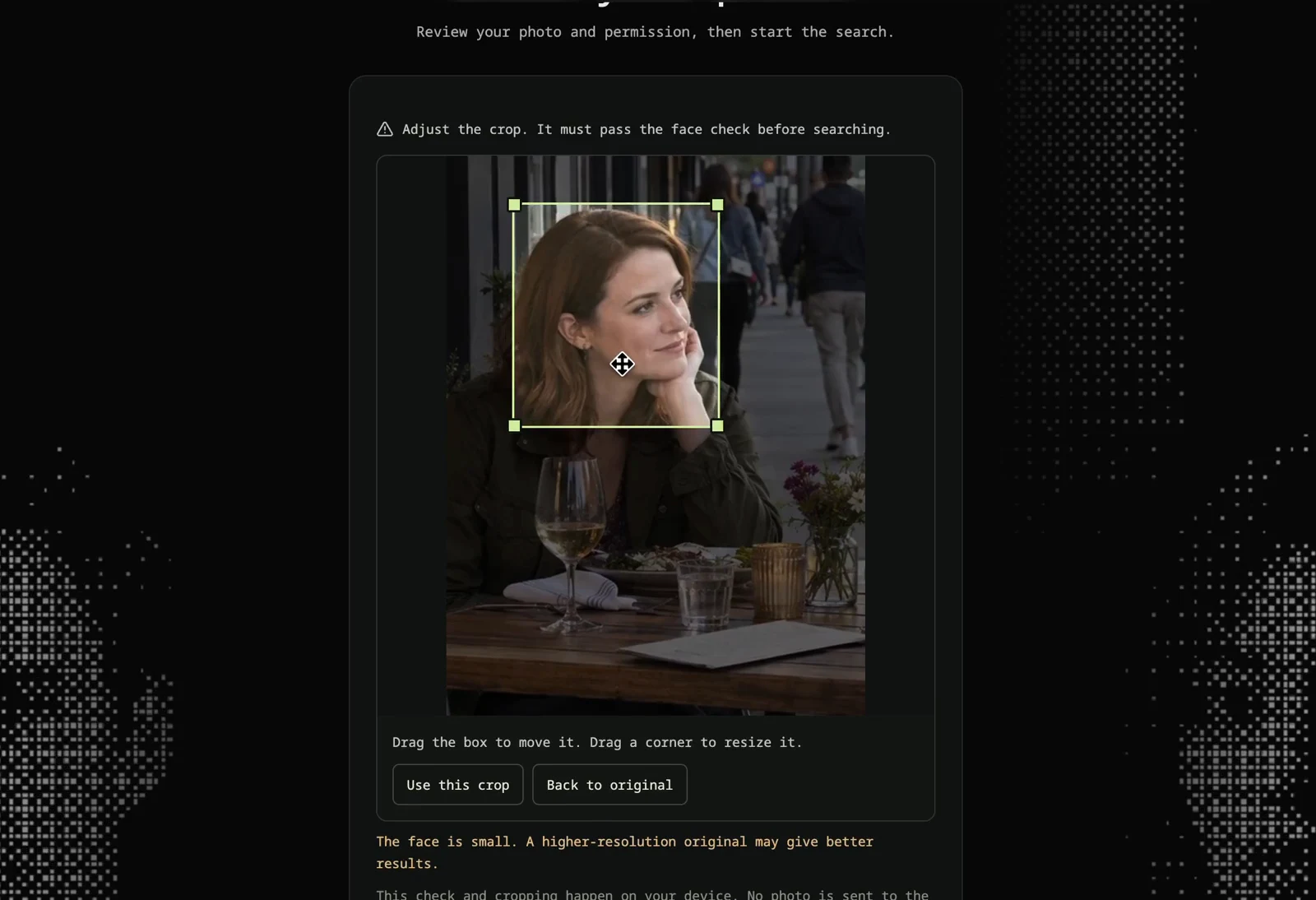
O recorte deixa um único rosto antes de começar a busca.
Deixe uma só pessoa no recorte, sem tirar a testa ou o queixo. Prefira o arquivo original a um print de um avatar: aumentar uma imagem pequena não devolve os detalhes perdidos. Filtros, compressão forte, óculos escuros e um ângulo muito de lado podem dificultar a comparação, mas não são prova de que alguém usa uma identidade falsa.
Com a prévia conferida, inicie e aguarde o término da busca. O tempo mostrado no vídeo corresponde àquela execução; outras podem demorar mais ou menos. Antes de reenviar uma foto, espere para ver o que a primeira tentativa realmente trouxe.
Do cartão ao site de origem
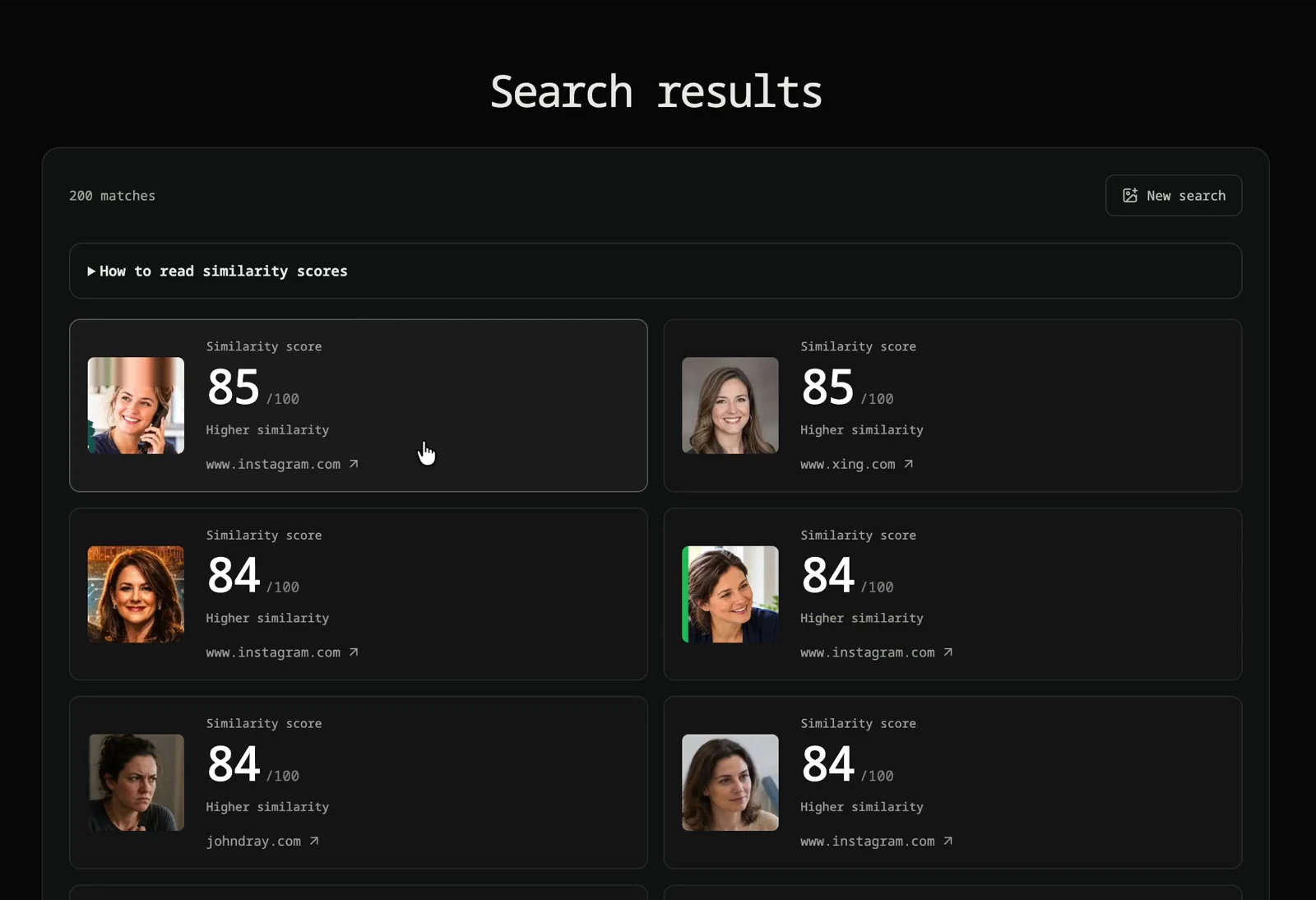
Os primeiros cartões de resultado da busca gravada.
Foto, nota e domínio precisam ser lidos juntos. Um valor alto ajuda a selecionar o que abrir, mas o cabelo ou a expressão podem parecer iguais numa miniatura sem que os outros traços sejam compatíveis. Compare imagens maiores quando estiverem disponíveis, observando detalhes como orelhas, linha do cabelo e pintas.
O domínio mostra o destino do link, não quem administra a conta. Ao abrir, volte às perguntas do início: de quando é a publicação, quem recebeu o crédito e a quem o nome se refere? Uma página pode ter removido a imagem, mudado de conteúdo ou exigir login. Se você não conseguiu consultar a fonte, deixe o resultado como não verificado; a busca não dá acesso a contas privadas.
Se a dúvida envolve alguém de um app de namoro
Uma pesquisa de foto não avalia a história que a pessoa contou. A FTC, agência americana de defesa do consumidor, recomenda a busca reversa para notar nomes ou informações incompatíveis, junto com atenção às conversas e aos pedidos de dinheiro.
O nosso guia para identificar um catfish reúne essas outras verificações. Se você quer entender o papel da foto nesse processo, veja a busca de catfish do Face Lookup. Não procure alguém ou publique acusações só porque uma imagem parece convincente nos resultados: o retrato pode ter sido usado por terceiros, ou mostrar apenas uma pessoa parecida.
Dúvidas que podem surgir durante a pesquisa
Não achei nada. É sinal de foto falsa?
Não dá para concluir isso. Uma foto recente pode não estar no índice; outra pode circular apenas em contas privadas ou ter poucos detalhes para uma comparação útil. A cobertura de uma busca não confirma a veracidade de um perfil. Se tiver um original melhor, ele pode justificar nova tentativa; repetir o mesmo arquivo ruim acrescenta pouca informação.
Uma imagem de IA também aparece nas buscas?
Ela pode retornar rostos semelhantes, como acontece no vídeo. Se a própria imagem já foi publicada e entrou no índice do buscador, uma pesquisa reversa também pode encontrar essa cópia. São situações diferentes: nenhuma transforma a personagem fictícia numa pessoa real.
Qual opção gratuita consegue mostrar um nome?
O nome pode estar no texto de uma página encontrada pelo Google Lens ou pelo TinEye. Nenhum dos dois garante que essa página exista ou que o nome se refira a quem você procura. O TinEye não faz reconhecimento facial; já o Face Lookup cobra 3 créditos pela comparação de rostos e também exige conferir a fonte antes de aceitar qualquer atribuição.
E se eu terminar sem saber quem é?
Essa é uma conclusão possível. Você pode ter localizado uma cópia, encontrado um rosto parecido ou não conseguido abrir a fonte. Registre o que foi observado e o que continua sem resposta, em vez de preencher a lacuna com o nome que mais parece combinar.
Experimente o Face Lookup com a sua foto
Fontes: Google: Pesquisar com uma imagem · TinEye: Can TinEye find this person for me? (em inglês) · TinEye: Is TinEye free to use? (em inglês) · FTC: What to know about romance scams (em inglês). O Face Lookup publica este guia sobre o próprio produto. A gravação é uma única busca com um retrato sintético, não um teste de desempenho nem uma comparação com outros serviços.